File management 檔案管理

應用程式支援使用者管理文件和檔案是常見需求。文件類應用(如Pages、Keynote、Photos和Preview)幫助使用者建立、編輯和儲存文件,通常提供自定義的檔案瀏覽方式。
使用者也希望無需開啟應用就能瀏覽檔案。在Mac上,使用者可以使用Finder訪問macOS檔案系統;在iPhone、iPad和Apple Vision Pro上,使用者可以透過Files應用管理裝置上的檔案。對於watchOS和tvOS,這類裝置不提供文件管理介面,因為使用者通常不在這些平臺上建立或編輯文件。
建立和開啟檔案
透過選單和快捷鍵簡化操作:在iPadOS和macOS上,使用者期待透過選單命令(如“新建”或“開啟”)來建立或開啟文件。這些命令也可以透過快捷鍵(例如在連線硬體鍵盤時按住Command鍵)觸發。確保應用內提供一個“新增(+)”按鈕來幫助使用者建立新文件。
支援自定義檔案瀏覽器:如果你的應用需要自定義檔案瀏覽器,確保使用者能夠理解平臺的檔案系統佈局。雖然你可以展示最相關的部分(如Documents或iCloud資料夾),但應允許使用者訪問檔案系統的其他部分。
儲存工作
確保工作自動儲存:避免使用者手動儲存。系統應在使用者編輯時、關閉檔案或切換應用時自動儲存工作。
隱藏副檔名:預設情況下隱藏副檔名,但允許使用者選擇檢視。
快速預覽(Quick Look)
實現檔案預覽功能:透過Quick Look,使用者可以在你的應用中預覽檔案,甚至與檔案進行簡單的互動(如旋轉3D檔案或為照片新增標記)。
支援Quick Look檢視器和生成器:如果你的應用處理自定義檔案型別,可以實現Quick Look生成器,讓Finder、Files和Spotlight等應用能夠顯示預覽,幫助使用者更輕鬆地查詢檔案。
iOS, iPadOS
從iOS 18和iPadOS 18開始,文件類應用可以使用系統提供的文件啟動器,提供一致且視覺豐富的檔案瀏覽、開啟和建立體驗。文件啟動器為使用者呈現全屏介面,突出應用的主題元素,並簡化文件建立流程。
文件啟動器的三部分組成
標題卡:顯示應用標題和兩個應用特定的按鈕。
背景影象:位於標題卡後方,配有可附加的影象(稱為“配件”),可以環繞標題卡。
檔案瀏覽器工作表:包含檔案瀏覽器和可選的應用控制選項。
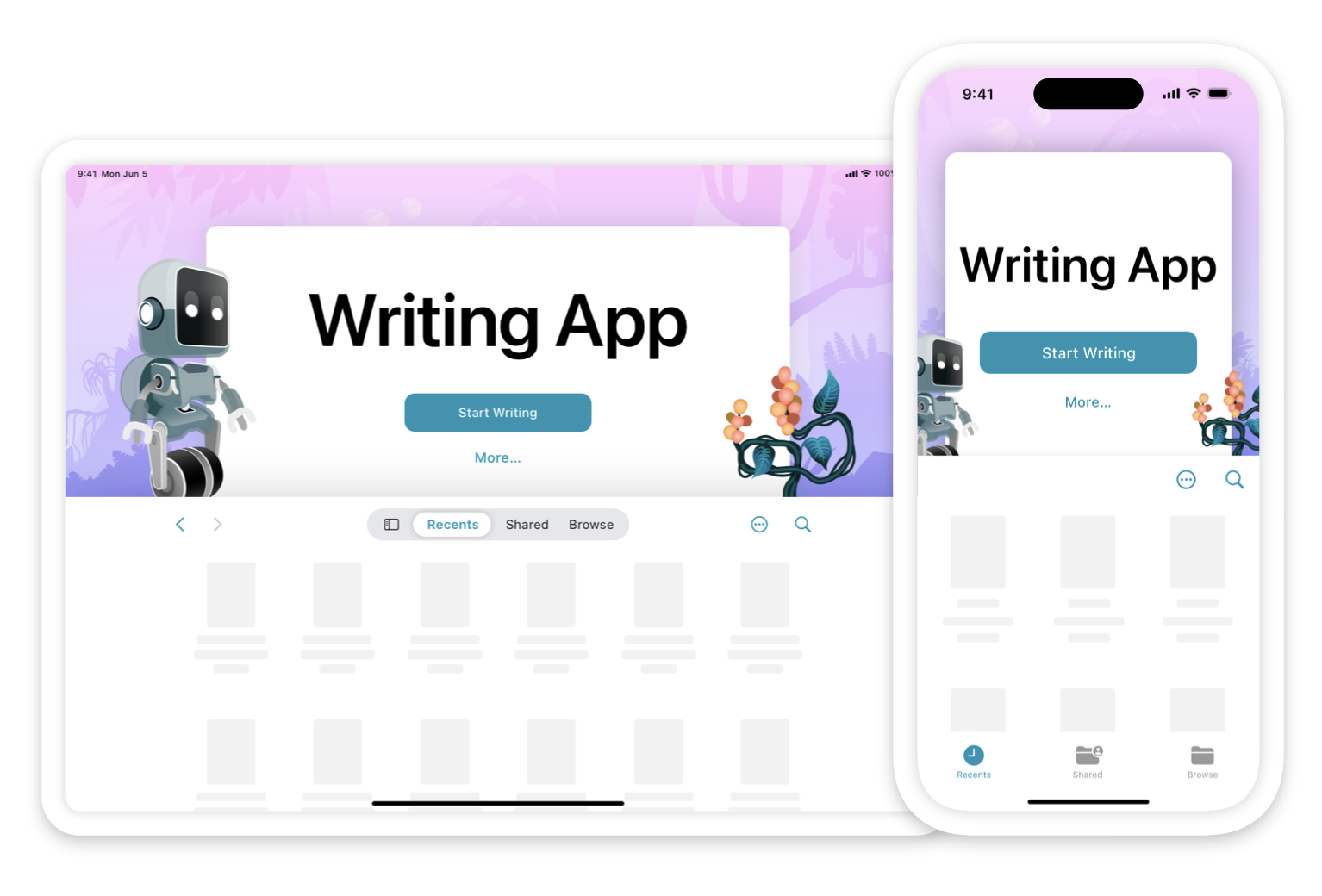
定製文件啟動器的建議
標題卡按鈕的定製:主要按鈕通常用於建立新文件,次要按鈕則提供額外選項。例如,Numbers應用的主要按鈕為“開始寫作”,次要按鈕為“選擇模板”。
背景影象的選擇:使用純色、漸變或簡單圖案作為背景,避免複雜影象或花哨的圖案干擾前景元素。
配件的放置:配件可以置於標題卡的前後,創造層次感,但應確保應用名和按鈕保持清晰可見。不要過度堆疊配件,並測試不同螢幕尺寸和裝置方向下的效果。
動畫的使用:適度使用動畫。避免過度動態效果,導致使用者困惑或迷失。可以使用輕柔、重複的動畫效果,如使配件呈現“呼吸”或輕輕擺動的效果,增強應用的視覺吸引力。
透過這些最佳實踐,應用可以在文件啟動器中提供個性化的視覺體驗,同時保持易用性與一致性。
檔案提供程式應用擴充套件設計指南
如果你的應用可以與其他應用共享檔案,你可以建立檔案提供程式應用擴充套件,為匯入、匯出、開啟和移動檔案提供自定義介面。檔案提供程式擴充套件允許使用者在系統的不同區域中管理檔案,擴充套件應用的功能。
檔案提供程式擴充套件的關鍵功能:
在合適的上下文中顯示文件
當使用者透過擴充套件開啟或匯入文件時,僅顯示當前上下文相關的文件。例如,在PDF編輯應用中載入擴充套件時,僅列出PDF檔案。此外,你可以顯示文件的修改日期、大小,以及文件是本地檔案還是遠端檔案。
匯出和移動文件時提供目標選擇
允許使用者在匯出或移動文件時選擇儲存的目標位置。如果應用的檔案儲存在多個目錄中,提供導航工具讓使用者在目錄中選擇具體位置,或允許使用者建立新的子目錄。
避免使用自定義導航欄
檔案提供程式擴充套件載入在包含導航欄的模態檢視中,因此不應再新增額外的導航欄,以免混淆使用者並佔用內容顯示空間。
瀏覽和開啟其他應用中的檔案
你的應用也可以讓使用者瀏覽和開啟其他應用中的檔案,使用檔案瀏覽器擴充套件實現這一功能。
macOS
使用預設的檔案瀏覽器
macOS使用者熟悉Finder的檔案瀏覽體驗,建議使用預設的檔案瀏覽器,除非有必要設計自定義介面。
簡化自定義檔案開啟介面
在檔案開啟介面中,提供“開啟最近”的功能以及篩選和批次選擇文件的選項,以增強使用者體驗。此外,你還可以根據任務需求自定義“開啟”按鈕的標題(如將其更改為“插入”以反映任務)。
儲存介面定製
提供修改檔名、格式或位置的儲存介面。預設情況下,新文件的名稱為“未命名”,使用者可以更改為自定義名稱。如果支援多種儲存格式,提供選擇特定檔案格式的選項。
擴充套件儲存對話方塊的功能
如果應用場景合適,可以在儲存對話方塊中新增自定義檢視(如設定或選項)。例如,儲存郵件訊息的對話方塊中可以包含是否包含附件的選項。